
~VoiceMeeter BananaとFocusrite ASIOを使った低遅延配信~
Clusterでライブをしながら、同時にYouTube Liveでも同時配信したい。
ということで、windowsの仮想ミキサーアプリ「Voicemeter Banana」使って音声の流れを構築しました、しかし実際に構築してみると、
- マイクの音が二重になる
- 動画の音がループする
- ASIOが使えなくなる
- Clusterでは聞こえるのにYouTubeでは聞こえない
など、音声ルーティング上のトラブル続出!!! 配信本番でループさせてピーギャーの爆音を響かせてしまったり失敗を重ねた結果、私が最終的にたどり着いた安定構成を紹介します。
まず最初に私の配信の音声周りの環境はご説明します。
オーディオインターフェイスはfocusrite Scarlett18i16を使っています。
PCのOSはWindows11です
使用するwindowのアプリは、
・Cluster (Clusterの配信に使います)
・OBS (youtube配信に使います)
・Chromeブラウザ(画面共有で動画再生させます)
・Voicemeter Banana(仮想ミキサーです)
この構成では、
- FocusriteのASIOをそのまま利用
- VoiceMeeter BananaでOBSへ送る
- ClusterにはWindows標準入力を使う
- 動画音声はClusterの画面共有機能を利用
というシンプルな方法を採用しています。
システム全体
まずはシステムの中核である仮想ミキサー(Voicemeter Banana)のスクショです

図1 Cluster・YouTube Live同時配信時のサウンドルーティング
構成の考え方
今回のポイントは、
YouTube LiveとClusterを別々の経路として考えることです。
YouTube Live
VoiceMeeter Bananaで音をまとめます。
Focusrite
 ↓
VoiceMeeter
 ↓B1
OBS
 ↓
YouTube Live
Cluster
ClusterにはVoiceMeeterを通しません。
Windowsの既定入力をそのまま利用します。
Focusrite
 ↓
Windows既定入力
 ↓
Cluster マイク
これにより余計なルーティングが不要になり、非常に安定します。
Windowsのサウンド設定
出力
VoiceMeeter Input
(VB-Audio VoiceMeeter VAIO)
Windowsで再生される音はすべてVoiceMeeterへ送られます。
入力
Analog1+2
(Focusrite USB Audio)
Clusterのマイクも、このWindows既定入力を利用します。
VoiceMeeter Bananaの設定
システム全体図の画像にVoicemeter Bananaのスクショがありますのでそれを参考にしてください。
Hardware Out(A1)
Focusrite USB ASIOA1はモニター専用です。
Physical Input1
Menu → System SettingsでASIO Patchを設定します。
下の画像はSystem settingのスクショですが、OUT A1 Main Deviceの下にPATCH ASIO Inputs to Stripsとありますが、その横のIn1の – – のところに1と2を入れます。
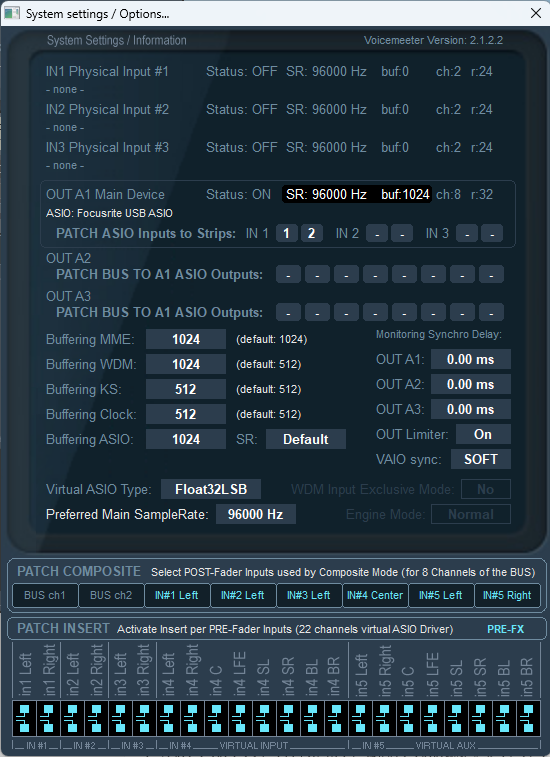
Input1 → Left
Input2 → Right
ここには
- マイク
- ピアノ
が入力されています。
ルーティングは
A1
B1
のみON。
つまり
- A1:自分のモニター
- B1:OBSへ送信
という役割です。
Virtual Input
Windowsの音がここへ入ります。
こちらも
A1
B1
のみONにします。
これで
- BGM
- 効果音
- ブラウザ音
- Windowsの各種音
もOBSへ送れます。
OBSの設定
OBSでは
VoiceMeeter Output(B1)だけを音声入力として追加します。
B1の中には
- マイク
- ピアノ
- PC音
がすべてミックスされています。
OBS側で複数の音声入力を追加すると二重になることがあるため、B1だけを使うのがおすすめです。
Clusterの設定
ここが今回の構成で一番重要なポイントです。
マイク
Clusterのマイク設定は
既定にします。
Windows既定入力が
Analog1+2(Focusrite)になっているため、
VoiceMeeterを経由せず直接Clusterへ送られます。
サブ音声
OFF
今回の構成では使用しません。
以前は利用していましたが、ループやエコーの原因になりやすいため現在は無効にしています。
動画を流す場合
動画音声もVoiceMeeterは使いません。
Clusterの
画面共有を開始し、
音声も共有にチェックを入れるだけです。
すると
Chrome
 ↓
画面共有
 ↓
Cluster
という経路で動画音声が直接参加者へ送られます。
VoiceMeeterの設定とは独立しています。
clusterのスピーカはオンのままにしておいてください。
音声経路まとめ
YouTube Live
マイク・ピアノ
        │
Focusrite ASIO
        │
VoiceMeeter
        │
OBS
        │
YouTube Live
Windowsのアプリ音もVoiceMeeter経由でOBSへ送られます。
Cluster
マイク
      │
Windows既定入力
      │
Cluster
動画音声は
Chrome
      │
画面共有(音声も共有)
      │
Cluster
という独立した経路になります。
この構成のメリット
- FocusriteのASIOをそのまま利用できる
- ピアノ演奏でも低遅延
- OBS側はB1だけなので設定がシンプル
- Cluster側はWindows既定入力だけなので管理しやすい
- 動画音声はClusterは画面共有機能を使うためルーティング不要、youtubeはB1経由で送る
- サブ音声を使用しないためループが発生しにくい
- YouTube LiveとClusterを安定して同時配信できる
おわりに
VoiceMeeterは非常に自由度が高い反面、すべての音を仮想ケーブルでつなごうとすると、どこかでループが発生しやすくなります。
今回の構成では、YouTube Live用とCluster用の音声経路を無理に統合せず、それぞれ最適な経路を使うことで、シンプルで安定した配信環境を構築できました。
同じようにASIOを使って楽器演奏をしながらClusterとYouTube Liveを同時配信したい方の参考になれば幸いです。


コメント